Selasa, 04 Juni 2013

seting dhcp


Lanjut dari pembahasan sebelumnya, yaitu instalasi dan settingan dasarmikrotik, di sini saya akan membahas tentang setingan DHCP server. Di sini saya akan membahas dari mulai setingan terhadap jalur akses network antar PC host dengan virtual dan virtual dengan virtual.

Sebelum membahas di atas saya akan menjelaskan terlebih dahulu apa itu DHCP server. merurut http://id.wikipedia.org DHCP server atau Dynamic Host Configuration Protocol adalah protokol yang berbasis arsitektur client/server yang dipakai untuk memudahkan pengalokasian alamat IP dalam satu jaringan. Sebuah jaringan lokal yang tidak menggunakan DHCP harus memberikan alamat IP kepada semua komputer secara manual. Jika DHCP dipasang di jaringan lokal, maka semua komputer yang tersambung di jaringan akan mendapatkan alamat IP secara otomatis dari server DHCP. Selain alamat IP, banyak parameter jaringan yang dapat diberikan oleh DHCP, seperti default gateway dan DNS server.
Selanjutnya, langsung saja saya bahas tentang praktikan DHCP server.

·Pertama Install terlebih dahulu Mikrotik OS pada VMware seperti pada postingan yang sebelumnya.

· untuk mempermudah lihat interface rancangan gambar rangkaian


·seperti yang penjelasan interface yang ada di atas, setting adapter jaringan pada Mikrotik OS menggunakan Adapter 1: VirtualBox Host-Only Ethernet Adapter dan untuk Adapter 2 menggunakan Intnet (internal network) untuk mengkoneksikan mikrotik dengan VMware dengan guest windows 8 seperti berikut ini .


·jangan lupa pula Lakukan Setting Adapter pada Windows 8 yang ada pada VMware di setting menjadinetwork Adapter (VMnet0) : intnet (connected VMs internally in a private network).


·karna yang kita inginkan adalah menyeting DHCP maka jangan lupa hilangkan terlebih dahulu pengaturan mengenai DHCP yang sudah ada pada VMware dengan cara pilih Edit > virtual network editor >hilangkan ceklis atau tanda (•) pada “use local DHCP service to distribute IP address to VMs” > klik apply > kemudian OK


· Jalankan Mikrotik OS dan windows 8


·Untuk mempermudah buka dengan winbox saja sebab perintah yang di pakai merupakan perintah langsung yang hanya di klik saja. Lihat gambar di bawah, setelah itu klik connect


·Beri IP pada kedua ether yang terkoneksi pada mikrotik, misalkan ether1 : 192.168.88.1/24 dan ether 2 : 192.168.1.2/24 dengan cara klik IP >>Address >> tekan tombol + . maka hasilnya seperti berikut:


·Selanjutnya kita seting DHCP Server, langkah-langkahnya yaitu buatlah terlebih dahulu IP poolnya. Ip pool adalah kumpulan IP address yang akan di berikan pada computer client. Kelebihan IP Pool yaitu management IP pool yang lebih teratur. Caranya klik IP >> Pool > klik (+) untuk menambahkan ether dan masukkan range IP yang akan digunakan. Contoh yang tadi kita buat untuk ether 1 yaitu 192.168.88.1 maka missalkan range yang pertama pool1 : 192.168.88.1-192.168.88.255 dan untuk ether 2 yaitu 192.168.1.2 maka pool 2: 192.168.1.1 – 192.168.1.10.


·Setelah selesai, selanjutnya kita buat DHCP Server dengan cara IP>DHCP Server> klik tombol (+) untuk menambahkan DHCP Server pada setiap ether> interface dan address pool> OK. Pada Interface ether 1 masukkan Address pool : pool 1 dan untuk ether 2 masukkan address pool : pool 2 sesuai dengan IP begitu pula dengan address pool.


·Masih pada jendela DHCP Server, selanjutnya kita pilih Networks dan klik tanda (+), isikan Address yang pertama yaitu 192.168.88.0/24 Gateway 192.168.88.1 Netmask :24 dan domain ether 1 dan untuk yang kedua Addressnya: 192.168.1.0/24 Gateway : 192.168.1.2 Netmask : 24 dan domain ether 2. Lalu klik OK dan DHCP server telah terbentuk


·Check pada kedua interface yaitu pada computer host dan computer guest dengan menggunakan CMD. Caranya dengan mengetikan ipconfig/all


Misalkan pada computer host:


Dan pada computer guest:


Selamat mencoba !!!


Selasa, 16 April 2013

remote dekstop


REMOTE DESKTOP antara Host PC dan Guest PC pada VMware
Remote desktop merupakan aplikasi bawaan windows yang kita bisa gunakan untuk remote komputer, dengan remote desktop ini kita bisa mengendalikan komputer target 100%, mulai dengan membuka semua aplikasi yang ada di komputer target sampai shutdown juga bisa kita lakukan. Jika kita ingin menggunakan remote desktop ini tidak langsung begitu saja, kita harus minta ijin terlebih dahulu kekomputer yang hendak kita ingin kendalikan. Di kampus saya sering menggunakan remote desktop ini untuk akses internet ganda dari dua atau lebih komputer, kebetulan karna di lab ada yang menggunakan jalur lan dan wirless dengan speed yang berbeda.
1.       Pastikan Guest PC terhubung degan adapter Host-only pada VMware


2.       Set IP address kedua komputer dengan cara klik start à control panel à network and internet à network and sharing center à pilih ethernet yang terhubung lalu isikan IP 192.168.0.1 untuk Host PC dan 192.168.0.2 untuk Guest PC dengan netmask 255.255.255.0


Setting IP pada Host PC


Setting IP pada guest PC
3.       Setting Guest PC agar bisa diremote dengan cara buka control panel à system and security à system à remote setting à pastikan pilih “allow remote connection to this computer”


4.       Buka program remote desktop pada Host PC dengan cara start à all program à accessories à remote desktop connection à masukan IP address Guest PC pada kolom yang tersedia lalu klik Connect


5.       Ini adalah tampilan remote desktop yang telah aktif


mikrotik

Mikrotik merupakan sistem operasi jaringan (Operating system network) yang banyak digunakan oleh Internet Service Provider untuk keperluan firewall atau router network. Mikrotik menjadikan router network yang handal yang dilengkapi dengan berbagai fitur dan tools, baik untuk jaringan kabel maupin wireless. Dalam tutorial kali ini saya menyajikan pembahasan dan petunjuk sederhana dan simpel dalam megkonfigurasi mikrotik untuk keperluan-keperluan tertentu. 

Akses Mikrotik

Ada 4 cara pengaksesan MikroTik Router, antara lain :

1. Via Console/Command Mikrotik

Jenis router board maupun PC bisa kita akses langsung via console/shell maupun remote akses menggunakan PUTTY (www.putty.nl)

2. Via Web Browser

Mikrotik bisa juga diakses via web/port 80 pada browser.

3. Via Winbox

Mikrotik bisa juga diakses/remote menggunakan tool winbox (utility kecil di windows yang sangat praktis dan cukup mudah digunakan).

4. Via Telnet

Kita dapat me-remote MikroTik menggunakan telnet melalui program aplikasi ”command

prompt” (cmd) yang ada pada windows. Namun, penggunaan telnet tidak dianjurkan

dalam jaringan karena masalah keamanannya.

semelum menggunakan mikrotik OS mari kita lihat cara menginstalnya terlebih dahulu.
1. buka creat menu VMware lalu klik new maka akan tampil layar seperti berikut, pilih salah satu lalu klik next

2. pilih "installer disc image file(iso):" dan pilih browse lalu pilih mikrotik iso. setelah itu klik next

3.pilih other karna mikrotik bukan berupa OS. lalu klik next

4.lalu pilih tempat instal iso yang anda inginkan, dan isikan virtual machine name dengan nama : mikrotik dan klik next

5. lalu pilihlah spesify disk capacity, disini saya memilih split virtual disk into multipele file. karna saya ingin membandingkan kinerja dari disk multiple dengan disk single. lalu klik next

6. setelah itu akan tampil layar "ready to create virtual machine" lali klik finish

7. klik power on this virtual machine untuk memulai instalasi router mikrotik

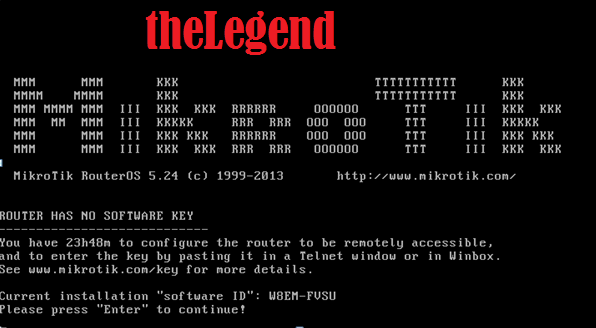
8. lalu akan booting untuk konfigurasi, tunggu sebentar hingga booting selesai

9. isikan software instalation atau pilih semua dengan cara menandainya. seperti gambar dibawah ini, lalu ketik "i" untuk memulai instasasi dan klik yes untuk memulai

10. setelah itu klik enter untuk memulai me-reboot program. setelah itu ketikan "y" untuk memulai mengecek system

11. lalu ketikan "admin" untuk memulai login mikrotik serta kosongkan pasword untuk memulai dan klik enter.


12.maka akan tampil tampilan mikrotik layar mikrotik iso


MENGGANTI NAMA SISTEM

Via command mikrotik

Ketikkan “system identity set name legenda”


MEMBERI NAMA INTERFACE

Via command mikrotik

Ketikkan ”interface ethernet set ether1 name=host”

SET IP ADDRESS PADA TIAP ETHERNET

Via command mikrotik

Ketikkan “ip address add interface=to_host address=192.168.1.1/255.255.255.0”


lalu setting ip add yang berada pada komputer host dan komputer guets

untuk setting pada guest


 untuk setting pada host:


Rabu, 27 Maret 2013

sharing internet dari PC host ke PC guets

Sesuai dengan judul, pada pos kali  ini saya  bertujuan untuk mengkonekan internet connection dari host dan di sharing  ke guest adalah dimana keduanya dipisahkan oleh alamat IP yang berbeda.


1. Pertama-tama Buka VMware, lalu pada menu bar klik VM, pilih Settings


2. pilih jaringan NAT agar terkoneksi internet, ini adalah layar untuk koneksi pada VMnya


3. lalu seting pula IP yang di inginkan pada klik edit dan pilih yang virtual network editor. gunanya untuk kedua PC dapat saling membagi sharing jaringan antara PC guest dan PC host


4. pilih yang jaringan NAT lalu kita rubah dengan subnet IP dan subnet mask yang kita inginkan lalu seting pula  DHCP nya dengan cara mengeklik DHCP setting lalu rubah bila perlu start IPaddress dan end IP address


5. klik pada menu bar edit à Virtual Network Editor. Akan muncul tu jendela Virtual Network Editornya. setelah itu seting port ethernet  pada network conection di enable-kan dan kita automatik saja untuk jaringannya karna VMware 9 sudah memodifikasi jaringan secara obtain.

Disini tempatya network adapter dari OS virtual disetting, kita bisa merekayasa apa aja sih network adapter yang akan kita pasang di OS guest. Pada settingan default sudah terdapat 3 network adapter yang terpasang (lihat gambar ya). Bahas satu-satu yuk
a. Vmnet0 type bridging à dengan Vmnet0 maka OS virtual kita dapat memilih jalur koneksi internet, bisa dilihat pada kolom bridged to maka VMware dapat memilih jalur dari perangkat wireless atau dari port fast ethernet komputer Host
b. Vmnet1 type Host-Only à mode ini sama seperti kita menyambungkan 2 komputer dengan menggunakan kabel UTP tipe cross over. Jadi komputer guest hanya bisa berhubungan dengan komputer Host
c. Vmnet8 type NAT à pada mode ini VMware akan menggunakan IP address dari komputer Host sehingga apabila komputer Host telah konek internet melalui jalut manapun, OS guest juga akan otomatis bisa langsung konek internet . . . maaf ya klo salah . . . hehe
karena setting sudah otomatis disediakan VMware maka langsung saja klik OK


7. Connect internet di OS guest Vmware.  Hidupkan OS virtual

5. Setelah itu masuk ke browser OS virtual dan ketikkan alamat www.google.co.id apabila muncul halaman google maka koneksi internet ke OS guest telah berhasil . . . seperti gambar dibawah ini

selamat mencoba